Что получится
Повторяющийся график на неделю и отдельные исключения на даты, когда вы заняты или отдыхаете.
Пример: Анна принимает клиентов с понедельника по пятницу с 10:00 до 18:00, обедает с 13:00 до 14:00. 26 октября ей нужен свободный час с 15:00 до 16:00, а 2–4 ноября она в отпуске. Услуга «Стрижка» уже создана.
Выберите расписание и способ повтора
В веб-кабинете откройте «Расписание». Если расписаний несколько, выберите нужное, затем нажмите «Часы работы и услуги» в блоке «Когда я работаю».
Для одинакового графика каждую неделю используйте «По неделям». В сетке видны рабочие интервалы и выходные. В нашем примере рабочие дни — понедельник–пятница, суббота и воскресенье — выходные.
Чтобы сделать день недели постоянно нерабочим, откройте его и включите «Выходной». Это повторяющееся правило: оно относится ко всем таким дням недели. Для одного конкретного понедельника или отпуска используйте закрытое время из шагов ниже.
Настройте интервалы, перерыв и услуги
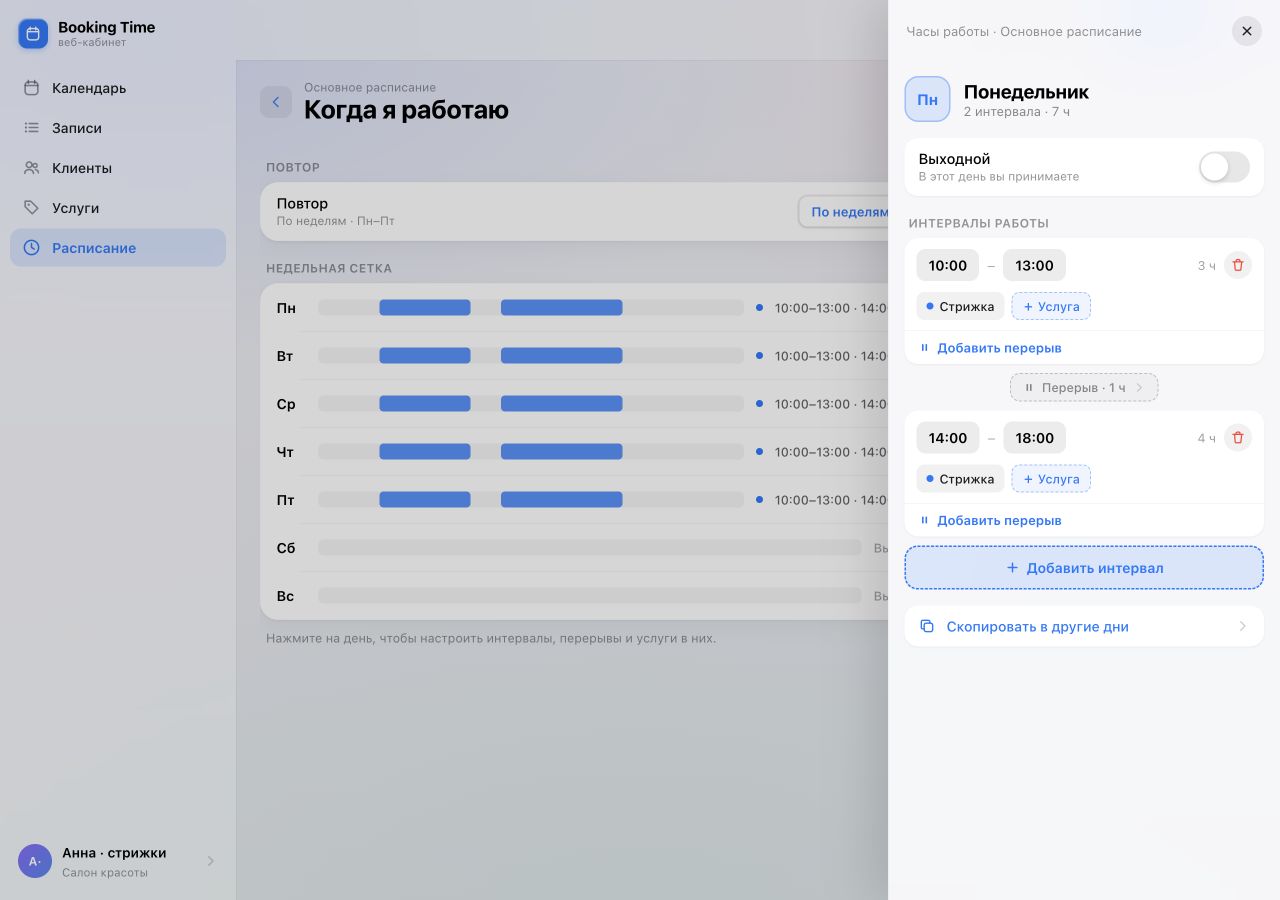
Откройте понедельник. Укажите начало и конец рабочего интервала. Для обеда нажмите «Добавить перерыв» и настройте границы двух получившихся интервалов: 10:00–13:00 и 14:00–18:00. Между ними будет час без онлайн-записи.
Можно также использовать «Добавить интервал», если в течение дня вы работаете несколькими отдельными блоками. Нажатие на строку перерыва позволяет изменить его длительность.
- В каждом рабочем интервале проверьте услуги. Через «+ Услуга» выберите «Стрижку» для утра и второй половины дня.
- Если вторник–пятница устроены так же, нажмите «Скопировать в другие дни», выберите нужные дни и примените изменения. Копируются интервалы вместе с назначенными услугами — проверьте, что это подходит всем выбранным дням.
- Закройте панель дня, чтобы сохранить настройку, и сверьте недельную сетку. При ошибке сохранения повторите действие.
Закройте несколько часов на конкретную дату
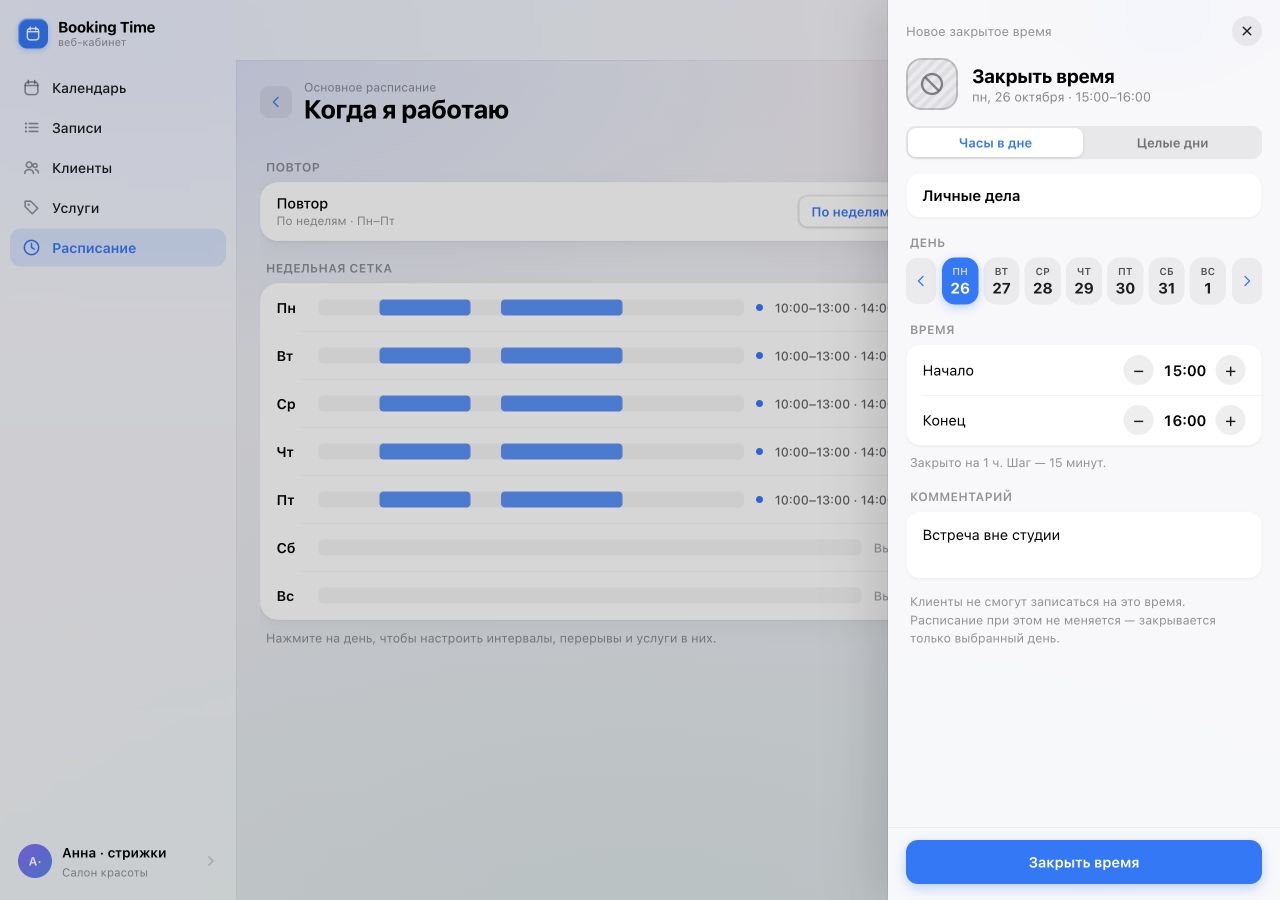
Для разовой встречи или личных дел нажмите «Закрыть время» в верхней панели кабинета. Оставьте режим «Часы в дне».
- Добавьте понятное название, например «Личные дела».
- Выберите нужный день. Стрелки переключают недели. В примере это 26 октября.
- Укажите 15:00 в поле «Начало» и 16:00 в поле «Конец». Время меняется с шагом 15 минут; конец должен быть позже начала.
- При необходимости добавьте комментарий — его видите только вы. Нажмите «Закрыть время» внизу формы.
Так можно и сократить отдельный рабочий день: например, закрыть остаток вечера, если нужно уйти раньше. Обычный понедельник в недельном графике при этом не меняется.
Добавьте один выходной или отпуск
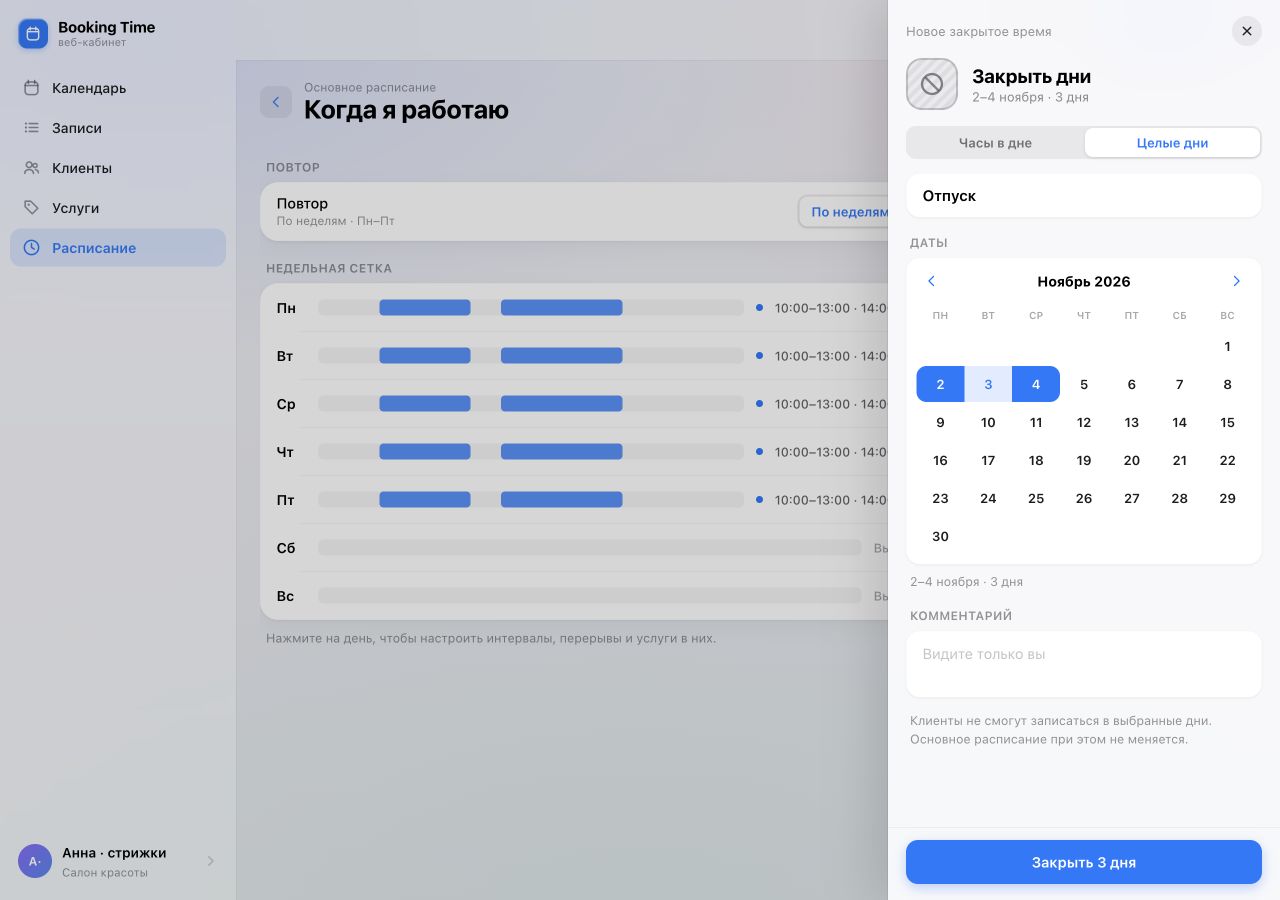
Снова откройте «Закрыть время» и переключитесь на «Целые дни». Этот вариант подходит для разового выходного, праздников и отпуска.
- Укажите название, например «Отпуск».
- Выберите первый и последний день периода. Для нашего примера перейдите к ноябрю и отметьте 2 и 4 ноября. Обе границы включены: закрываются 2, 3 и 4 ноября.
- Проверьте сводку «2–4 ноября · 3 дня». Для одного выходного достаточно выбрать одну дату.
- Проверьте предупреждения о существующих записях и нажмите «Закрыть 3 дня». Для другого периода число на кнопке будет соответствовать выбранным датам.
Отпуск также закрывает все активные расписания. После окончания периода снова действует обычный график — возвращать рабочие часы вручную не нужно.
Проверьте исключения и доступность для клиентов
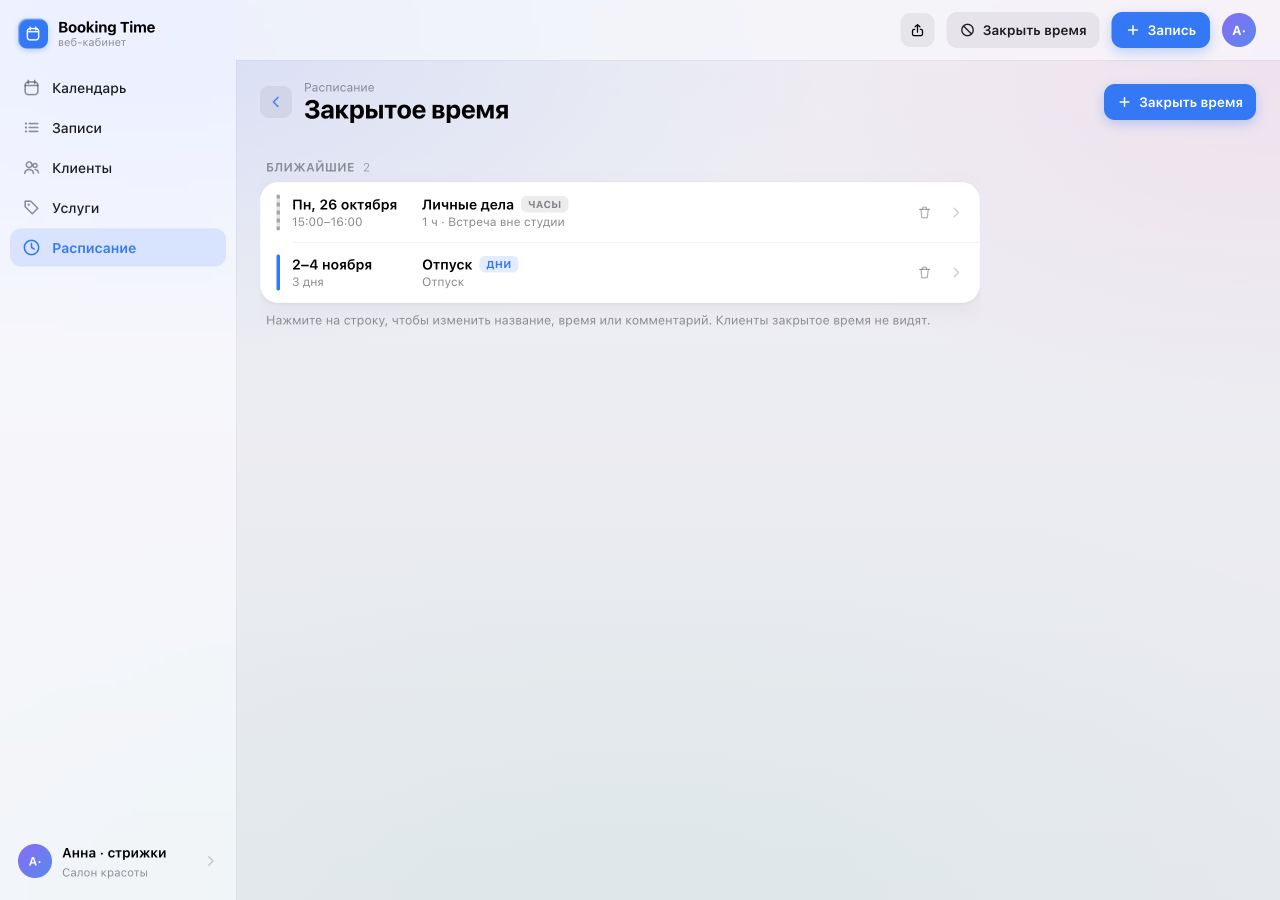
Вернитесь в «Расписание» и откройте «Исключения». На странице «Закрытое время» проверьте даты, интервалы и названия. В нашем примере должны быть личные дела 26 октября с 15:00 до 16:00 и отпуск 2–4 ноября.
Нажмите на строку, чтобы исправить название, время или комментарий. Если планы поменялись, откройте исключение, нажмите «Удалить» и прочитайте подтверждение. После удаления снова действуют регулярные часы; это не делает рабочим день, который и так был выходным, и не освобождает занятое записью время.
Посмотрите расписание глазами клиента
Откройте свою ссылку онлайн-записи и выберите услугу. Убедитесь, что обеденный перерыв и закрытые часы недоступны, на дни отпуска записаться нельзя, а после отпуска снова доступны подходящие рабочие дни. Подробный путь клиента — в отдельной статье.
Доступное время также зависит от длительности услуги и уже созданных записей. Например, часовую услугу нельзя начать в 12:30, если рабочий интервал заканчивается в 13:00.
Если время отображается не так, как ожидалось
- Рабочий день есть, а времени для записи нет. Проверьте услуги в каждом интервале, длительность услуги, занятые записи и исключения на эту дату.
- Изменился каждый понедельник. Вы отредактировали регулярный график. Верните обычные часы и для разового изменения создайте закрытое время на нужную дату.
- Закрылось время в другом расписании. Новые закрытые часы и дни применяются ко всем активным расписаниям. Это отличается от редактирования недельной сетки выбранного расписания.
- В отпуске остались записи. Закрытие дат не отменяет визиты. Перенесите или отмените их отдельно и проверьте результат в календаре.
- Форма не принимает время. Используйте шаг 15 минут и конец позже начала. Для нескольких полных дней переключитесь на «Целые дни».
- На даты уже есть исключение. Откройте существующую строку в «Закрытом времени» и отредактируйте её. Не создавайте дубликат поверх предупреждения.
Если настройка не сохраняется, напишите в поддержку: укажите расписание, дату и действие, на котором появилась ошибка.
Ежедневная работа
Время для клиентов.
Время для себя.
Настройте обычную неделю, добавьте исключения и проверьте ближайшие даты по ссылке онлайн-записи.
Открыть веб-кабинет