Посмотрите на запись с другой стороны
В первой статье мы настроили расписание Анны и услугу «Стрижка». Теперь пройдём путь её клиента — от ссылки до подтверждения. Этот же сценарий поможет проверить вашу страницу перед публикацией.
Клиенту достаточно браузера. Устанавливать приложение или заводить аккаунт в веб-кабинете не нужно.
Откройте ссылку для клиентов
Откройте публичную ссылку на запись, которую вы скопировали в разделе «Поделиться», выбрав расписание и вариант Web. Она ведёт на страницу бизнеса с услугами, а не в кабинет владельца.
Если ссылки ещё нет, начните с настройки через веб-кабинет. Для проверки удобно открыть ссылку в отдельном приватном окне: так вы увидите страницу без сохранённого входа клиента.
Посмотрите на название, описание, адрес или онлайн-формат приёма. Клиент должен сразу понимать, к кому записывается и где состоится встреча.
Выберите услугу, дату и время
На шаге «Услуга» выберите нужную услугу. Проверьте её название, продолжительность и цену: эти данные помогают клиенту решить, подходит ли ему запись.
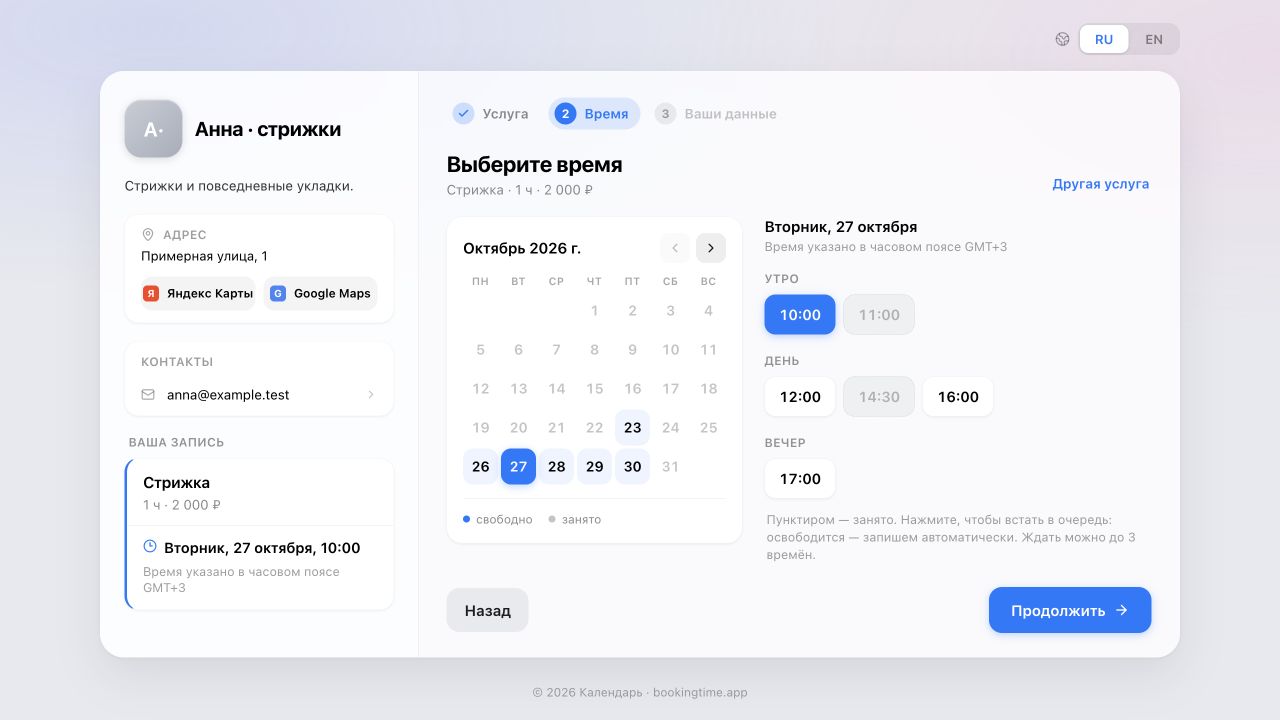
На шаге «Время» выберите дату, затем свободное время. Если в этот день нет подходящих окон, перейдите на другую дату. Ссылка «Другая услуга» позволяет вернуться к выбору услуги.
Продолжаем пример
Стрижка · 60 минут · 2 000 ₽
Клиент выбирает вторник, 10:00. В расписании должно быть свободно достаточно времени на всю услугу — до 11:00.
Обратите внимание на подпись «Время указано в часовом поясе…». Ориентируйтесь на указанный часовой пояс, особенно если встреча проходит онлайн или клиент находится в другом городе.
Заполните контактные данные
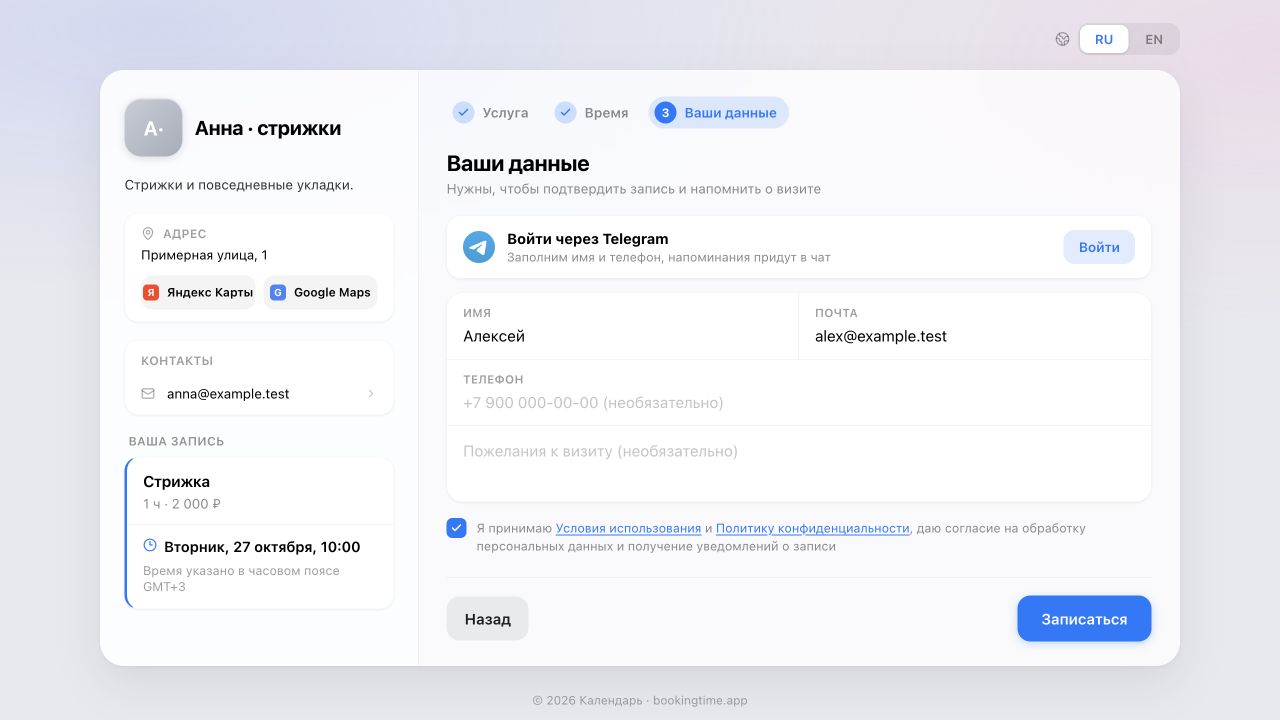
На шаге «Ваши данные» укажите имя и электронную почту. В обычном сценарии записи через браузер почта обязательна: на неё приходят сведения о записи. Проверьте адрес перед отправкой.
Телефон может быть обязательным — это зависит от настроек бизнеса. Необязательные поля можно оставить пустыми; в комментарии удобно указать пожелания к визиту.
При желании клиент может войти через Telegram и подтвердить вход в чате. После успешного подключения Telegram почта становится необязательной. Если хотите получить письмо со ссылкой для управления записью, всё равно укажите её.
Проверьте выбранную услугу, дату и время, ознакомьтесь с условиями использования и политикой конфиденциальности. Для отправки формы нужно согласие на обработку данных и уведомления о записи. Затем нажмите «Записаться».
Дождитесь результата и проверьте статус
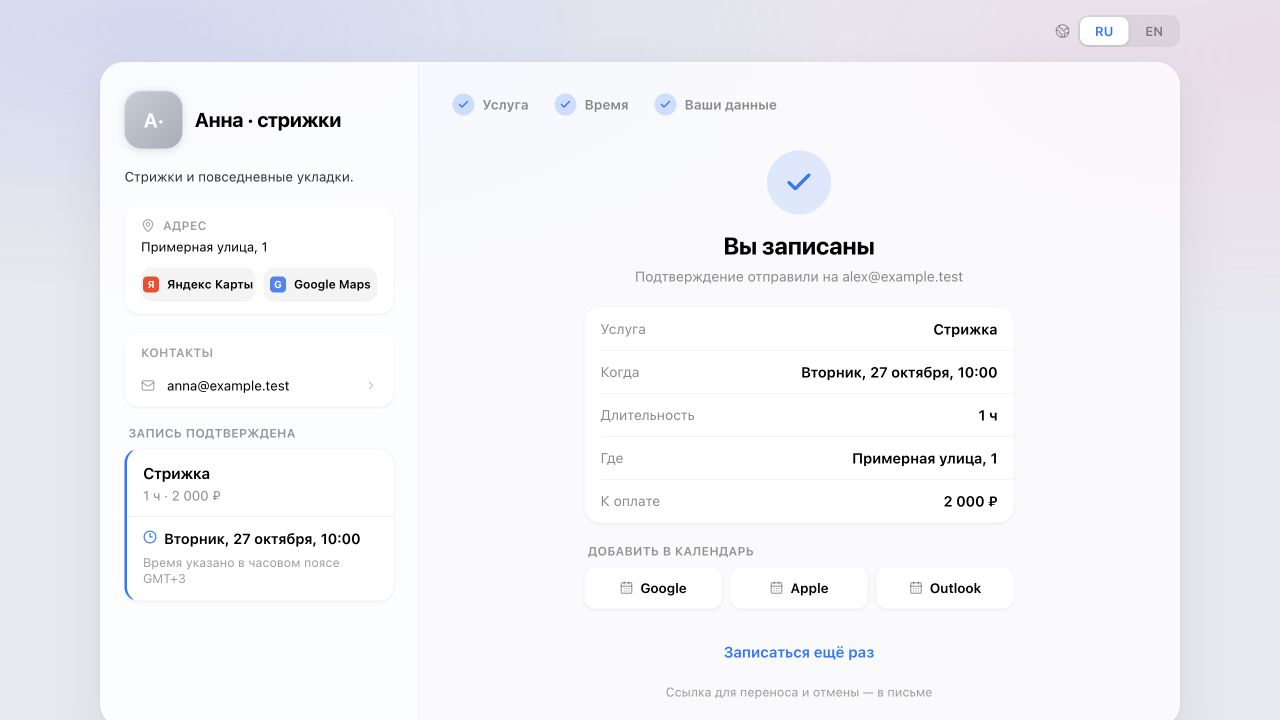
После отправки формы прочитайте заголовок на экране результата. Он зависит от того, как бизнес подтверждает записи.
- «Вы записаны»
- Запись подтверждена. Проверьте услугу, дату, время и место встречи. Если указана почта, подтверждение отправляется на неё.
- «Заявка отправлена» · «Ожидает подтверждения»
- Бизнес получил заявку, но ещё должен её подтвердить. При указанной почте письмо о подтверждении придёт после решения бизнеса. До этого не считайте визит подтверждённым.
- «Вы в очереди»
- Вы выбрали очередь на занятое время. Место пока не ваше. Следите за отдельным уведомлением о записи, если время освободится и очередь дойдёт до вас.
Если время успели занять до отправки формы, выберите другое доступное окно. Не считайте запись созданной, пока не увидите экран результата.
При тестировании своего расписания откройте кабинет и найдите новую запись. Если включено ручное подтверждение, подтвердите заявку и проверьте письмо на адресе, который вы указали как клиент.
Сохраните запись и проверьте управление
После подтверждения на экране результата доступен блок «Добавить в календарь»: Google, Apple или Outlook. Выберите свой календарь и завершите добавление события. Сохранение в личный календарь само по себе не меняет запись у бизнеса.
Если вы указали почту, сохраните письмо о подтверждении: в нём есть персональная ссылка для переноса и отмены. При ручном подтверждении эту ссылку присылают после подтверждения заявки. Не публикуйте её — по ней открывается управление вашей записью.
Возможность изменений зависит от правил бизнеса, срока до визита и доступного числа переносов. Страница управления покажет, какие действия сейчас доступны.
- Перенести: нажмите «Перенести запись», выберите новое время и подтвердите перенос. После успешного переноса прежнее время освобождается.
- Отменить: нажмите «Отменить запись» и подтвердите действие. Причину можно указать по желанию. Время освободится, а бизнес получит уведомление.
Если изменения закрыты или нужной кнопки нет, свяжитесь с бизнесом. Не создавайте вторую запись вместо переноса, пока не договорились о судьбе первой.
Если что-то пошло не так
- Нет свободного времени
- Попробуйте другую дату. Если вы владелец, проверьте рабочие часы и привязку услуги.
- Не пришло письмо
- Проверьте адрес и папку «Спам». Если заявка ожидает подтверждения, дождитесь решения бизнеса. При записи через Telegram без почты письма не будет.
- Ссылка из письма не открывает запись
- Откройте именно ссылку из письма об этой записи. Если страница сообщает об ошибке или отсутствии доступа, свяжитесь с бизнесом.
Перед тем как поделиться ссылкой
Одна пробная запись.
Весь путь проверен.
Убедитесь, что клиент видит правильную услугу и время, запись появляется в кабинете, а письмо приходит на указанный адрес. В конце отмените пробную запись, чтобы освободить время для клиентов.