Что получится
Одна услуга, рабочее расписание и ссылка для записи. Разберём на примере мастера, который принимает по будням с перерывом на обед.
Приготовьте название бизнеса, цену и длительность услуги, а также часы приёма.
Войдите и заполните профиль
Откройте веб-кабинет Booking Time. Войти можно через Telegram или по коду на электронную почту.
Если вы уже пользуетесь мини-приложением, войдите через тот же Telegram-аккаунт, чтобы продолжить работу со своими данными.
При первом запуске заполните профиль: название, короткое описание и формат приёма — по адресу или онлайн. Название и описание увидят клиенты на странице записи.
Например
Анна · стрижки и укладки
Женские стрижки и повседневные укладки. Помогу подобрать форму и расскажу, как поддерживать её дома.
Если раньше вы пропустили этот шаг, откройте «Настройки» → «Профиль бизнеса».
Создайте первое расписание
Перейдите в «Расписание» и нажмите «Новое расписание». Назовите его так, чтобы вам было легко ориентироваться, например «Основной приём».
Если расписание уже есть, используйте его. Проверьте, что оно публичное: именно такие расписания доступны клиентам для записи.
Добавьте первую услугу
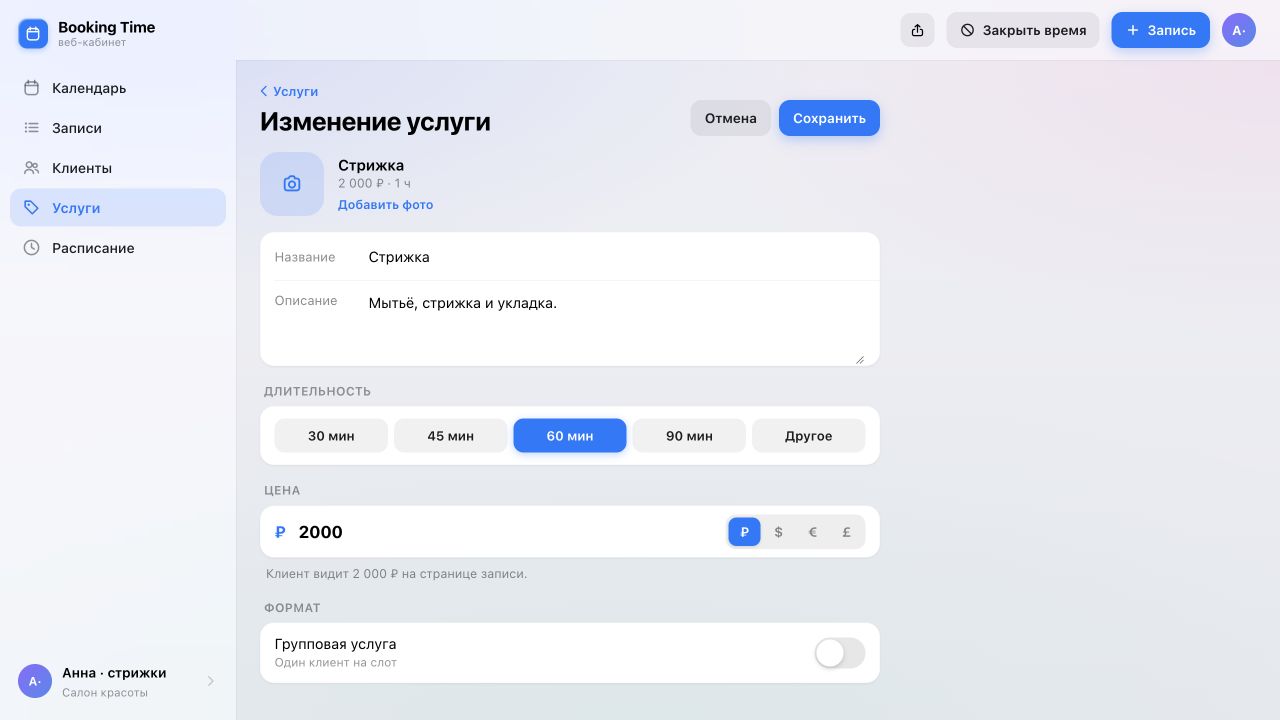
Откройте «Услуги» и создайте услугу. Для первого запуска достаточно одной.
| Поле | Что указать |
|---|---|
| Название | Стрижка |
| Длительность | 60 минут |
| Цена | 2 000 ₽ |
| Расписание | Основной приём |
| Описание | Консультация, мытьё головы, стрижка и укладка |
Длительность должна учитывать весь визит. Если стрижка вместе с мытьём головы и укладкой занимает час, укажите 60 минут.
Выберите созданное расписание, проверьте доступность услуги для онлайн-записи и сохраните её.
Задайте часы и привяжите услугу
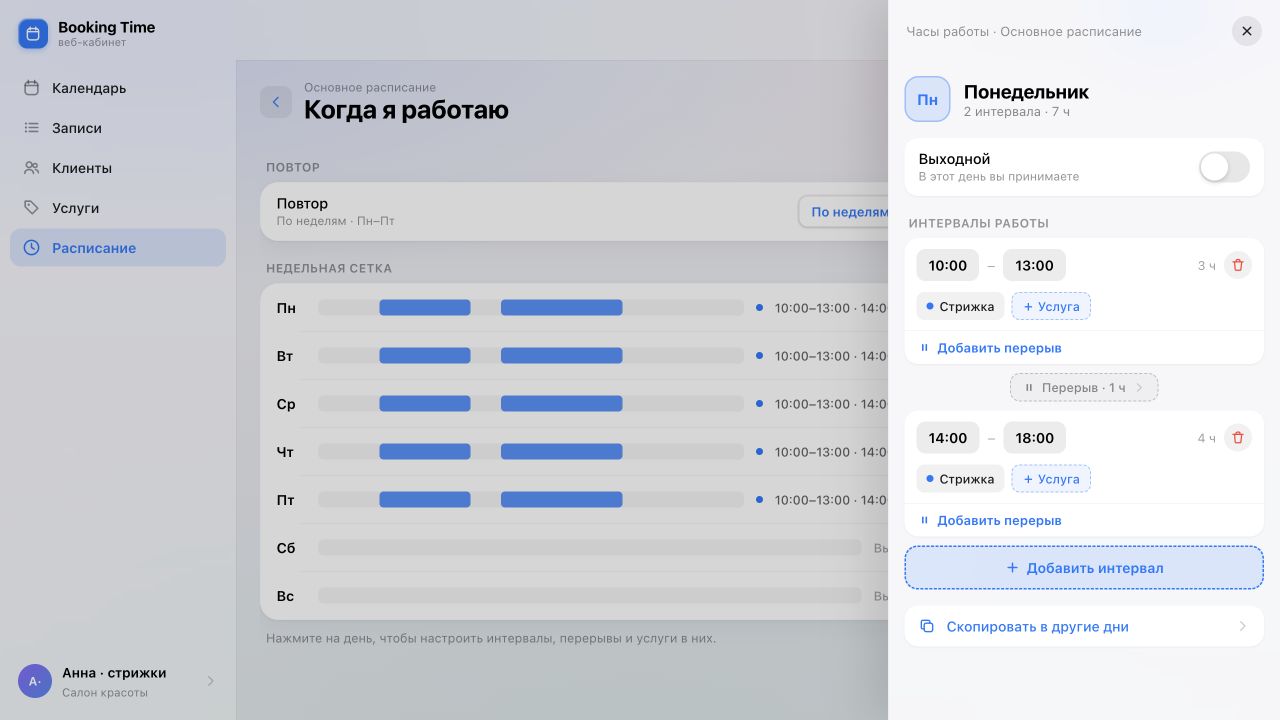
Вернитесь в «Расписание» и откройте нужное расписание. Откройте «Часы работы и услуги» в разделе «Когда я работаю». На экране рабочей недели выберите день и настройте интервалы.
- Рабочие дни: понедельник — пятница.
- Часы приёма: с 10:00 до 18:00.
- Перерыв: с 13:00 до 14:00.
Выберите услугу «Стрижка» для рабочих интервалов каждого дня, в который хотите принимать клиентов.
Выберите способ подтверждения
В настройках расписания найдите «Подтверждение записей».
- Вручную
- Каждая заявка ждёт вашего решения. Подходит, если нужно сначала проверить детали визита.
- Автоматически
- Новые записи подтверждаются сразу, с учётом настроенных правил. Подходит, если клиент может сразу рассчитывать на выбранное время.
Выберите удобный для вашей работы вариант.
Получите ссылку для клиентов
Нажмите «Поделиться», выберите расписание и вариант Web, затем скопируйте ссылку. У каждого расписания своя ссылка.
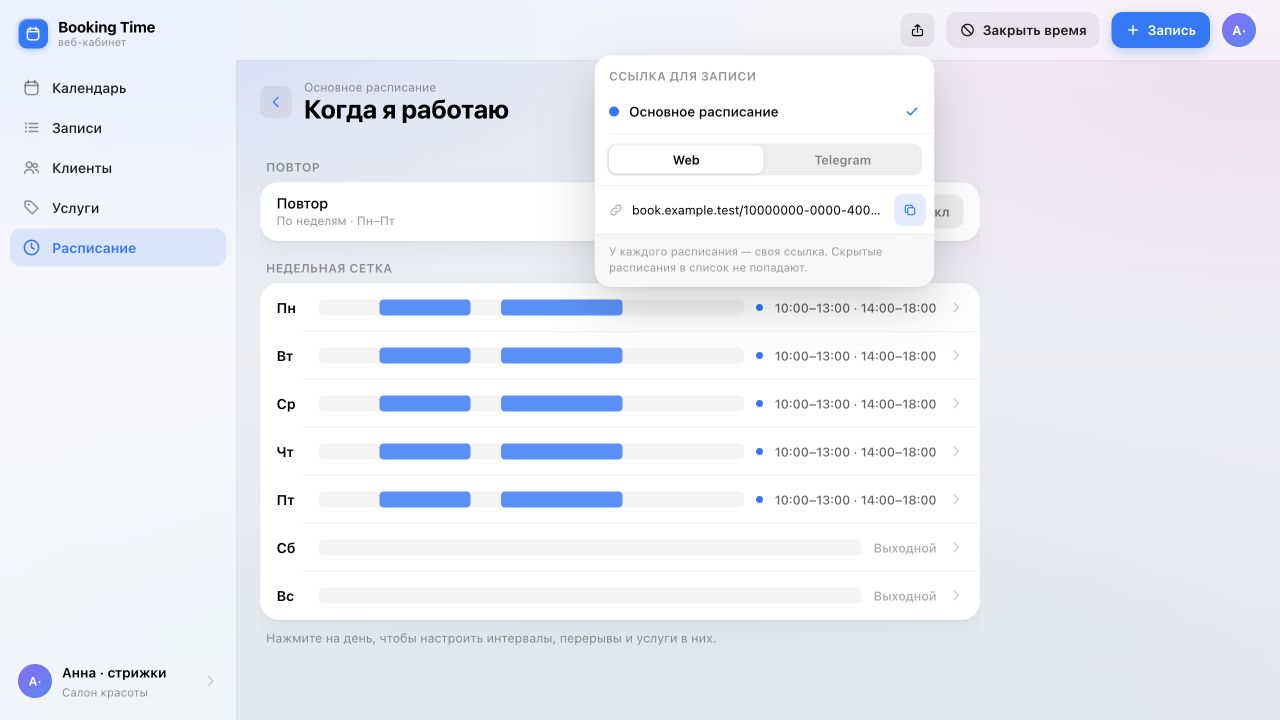
Откройте её и проверьте страницу глазами клиента:
- Название и описание бизнеса понятны.
- Услуга видна, цена и длительность указаны верно.
- В рабочие часы есть доступное время.
- Обеденный перерыв недоступен для записи.
Для полной проверки оформите пробную запись на свои данные и найдите её в кабинете. Если выбрано ручное подтверждение, проверьте заявку и подтвердите её.
Теперь ссылку можно отправить в переписке или разместить в профиле. Клиент сможет записаться через обычный браузер — Telegram ему не обязателен.
Если нет свободного времени
Проверьте настройки по порядку:
- Расписание публичное и не находится в архиве.
- На выбранный день заданы рабочие интервалы.
- Услуга привязана к этим интервалам и доступна для онлайн-записи.
- В свободном интервале хватает времени на всю услугу.
Если всё настроено, но записаться не получается, напишите в поддержку.
Можно принимать записи
Ваша ссылка готова.
Осталось поделиться.
Откройте кабинет и пройдите шаги на своём расписании.
Открыть веб-кабинет