Что получится
Профиль специалиста, услуга «Стрижка» на 60 минут, приём по будням с перерывом и ссылка для записи в Telegram. Пройдём тот же пример, что в гайде по веб-кабинету, теперь с телефона.
Приготовьте название и описание бизнеса, цену услуги и часы работы. Если уже пользуетесь веб-кабинетом, откройте приложение с привязанного к нему Telegram-аккаунта и проверьте существующие настройки.
Откройте Booking Time в Telegram
Перейдите в бот Booking Time. При первом обращении нажмите «Старт» и откройте мини-приложение кнопкой в чате с ботом.
На главном экране найдите предложение «Принимаете клиентов?» и нажмите «Настроить бизнес». Приложение проведёт через профиль, услуги и расписание. Если бизнес уже настроен, нужные разделы доступны в «Бизнес».
Заполните профиль бизнеса
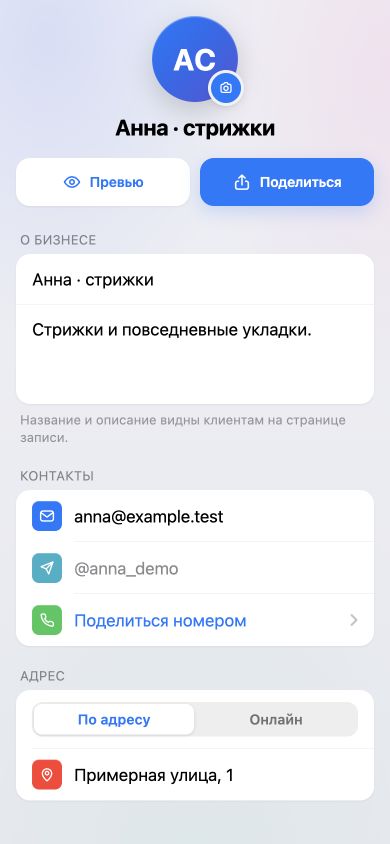
На первом запуске выберите «Заполнить профиль». Укажите название, короткое описание, контакты и место приёма. В мастере создания последовательно пройдите шаги «О бизнесе», «Контакты» и «Адрес», затем нажмите «Создать профиль».
Наш пример
Анна · стрижки
Стрижки и повседневные укладки. Название говорит, кто принимает, а описание помогает понять, за какой услугой обращаться.
Для очного приёма выберите «По адресу» и укажите место встречи. Для дистанционной услуги выберите «Онлайн». Контакты должны быть теми, по которым клиент сможет с вами связаться.
Уже созданный профиль можно открыть в разделе «Бизнес → Профиль». Название и описание сохраняются после выхода из поля: дождитесь сообщения «Сохранено». Кнопка «Превью» позволяет посмотреть, как профиль выглядит для клиента.
Добавьте услугу и выберите расписание
Откройте «Бизнес → Расписание» и проверьте, что у вас есть расписание для приёма. Можно использовать существующее основное. Если нужно создать новое, нажмите «Новое расписание» и пройдите шаги создания. Доступное число расписаний зависит от тарифа.
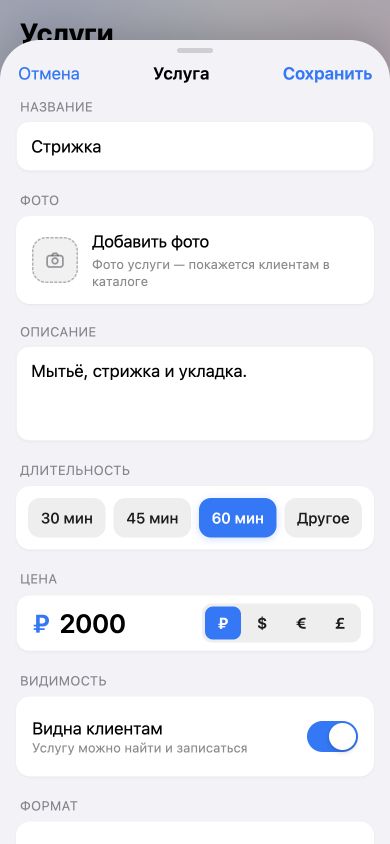
Затем в разделе «Услуги» нажмите «Новая услуга». Введите название и описание, выберите длительность и цену. Для нашего примера: «Стрижка», 60 минут, 2 000 ₽. Фото можно добавить позже.
Оставьте включённой настройку «Видна клиентам», выберите нужное расписание и нажмите «Сохранить». Для индивидуального приёма «Групповая услуга» должна быть выключена.
Задайте рабочие часы и привяжите услугу
В «Расписаниях» откройте нужное расписание. В блоке «Когда я работаю» нажмите «Повтор» и выберите «По неделям». Для нашего примера подойдёт одна и та же рабочая неделя.
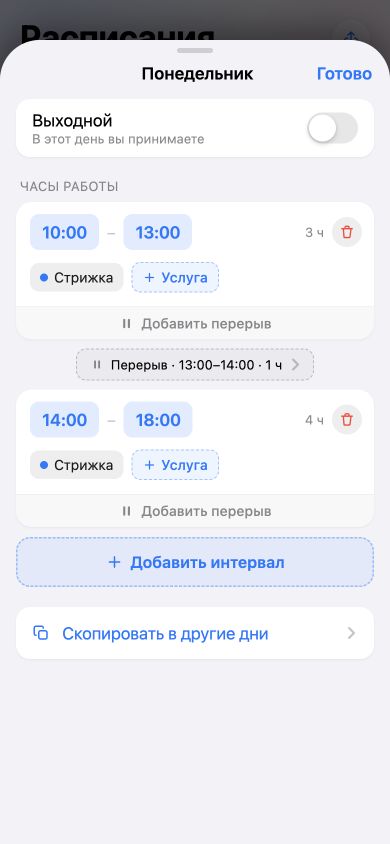
Откройте понедельник и выключите «Выходной», если он включён. Задайте два интервала: 10:00–13:00 и 14:00–18:00. Промежуток между ними станет часовым перерывом. Интервалы и перерыв можно изменить в этом же окне.
В каждом рабочем интервале нажмите «+ Услуга» и выберите «Стрижка». Убедитесь, что её название видно под обоими интервалами.
Через «Скопировать в другие дни» перенесите часы на вторник — пятницу. Копирование заменяет настройки выбранных дней. Субботу и воскресенье оставьте выходными. Нажмите «Готово» в окне дня и в настройке повтора, затем «Сохранить» в расписании.
Выберите, как подтверждать записи
В настройках расписания откройте «Подтверждение». Переключатель «Автоподтверждение» задаёт основной режим:
- Выключено — вручную
- Каждая заявка ждёт вашего решения. Вы подтверждаете её в приложении или через бота.
- Включено — автоматически
- Новые записи подтверждаются сразу, с учётом настроенных правил. Если включена защита от неявок, для некоторых клиентов может потребоваться ручное подтверждение.
После выбора нажмите «Готово» и сохраните расписание. При необходимости проверьте также «Телефон обязателен» и «Отмена и перенос» — эти настройки определяют, какие данные нужны клиенту и сможет ли он изменить запись сам.
Чтобы не пропускать заявки, проверьте настройки уведомлений в приложении и убедитесь, что чат с ботом доступен. При ручном подтверждении отправленная заявка ещё не означает подтверждённый визит.
Скопируйте ссылку и проверьте запись
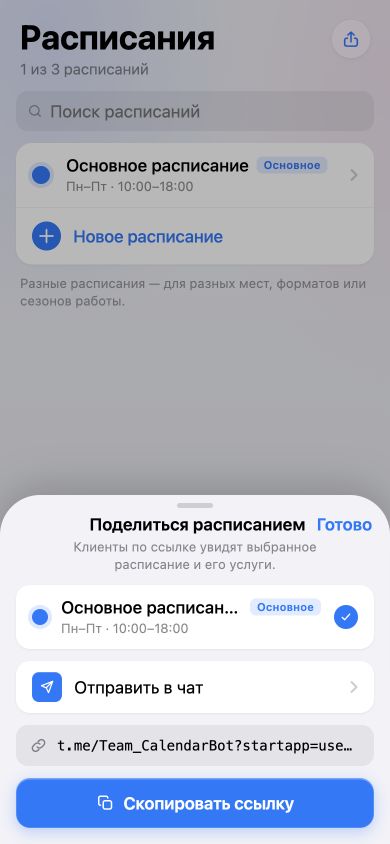
Вернитесь к списку расписаний и нажмите значок «Поделиться расписанием» вверху экрана. Выберите нужное расписание и нажмите «Скопировать ссылку». Кнопка «Отправить в чат» позволяет выбрать получателя в Telegram.
Ссылка вида t.me/Team_CalendarBot?startapp=… открывает запись в Telegram. Отправляйте клиенту именно скопированную ссылку — она ведёт к выбранному расписанию.
Перед публикацией проверьте ссылку как клиент, например с другого Telegram-аккаунта. Убедитесь, что видны профиль и услуга, есть свободное время, а обед недоступен для записи. Сделайте пробную запись и найдите её в разделе «Записи». При ручном режиме подтвердите заявку и проверьте результат на стороне клиента.
После проверки отмените пробную запись, чтобы освободить время. Теперь ссылку можно добавить в описание профиля или отправлять клиентам в переписке.
Если клиент не видит свободное время
- Убедитесь, что выбрано нужное расписание, оно публичное и не в архиве.
- Проверьте настройку «Видна клиентам» у услуги и её привязку к рабочим интервалам.
- Проверьте выходные и «Исключения»: они могут закрывать нужную дату или время.
- Убедитесь, что свободного интервала хватает на всю услугу, и проверьте часовой пояс расписания.
- Если настройки верные, но запись недоступна, напишите в поддержку.
Готово к первым клиентам
Настройте один раз.
Принимайте записи в
Telegram.
Профиль, услуга и рабочие часы готовы. Осталось поделиться проверенной ссылкой и следить за новыми заявками.
Открыть Booking Time