Что получится
У клиента будет возможность ждать конкретное занятое время, а у вас — передать его первому в очереди при отмене визита.
Пример: стрижка 29 октября в 12:00–13:00 занята Алексеем. На это время ждут Мария и Вера. Алексей отменяет визит, и вы передаёте время Марии. Показываем индивидуальные записи; понадобится настроенное расписание и тариф Standard.
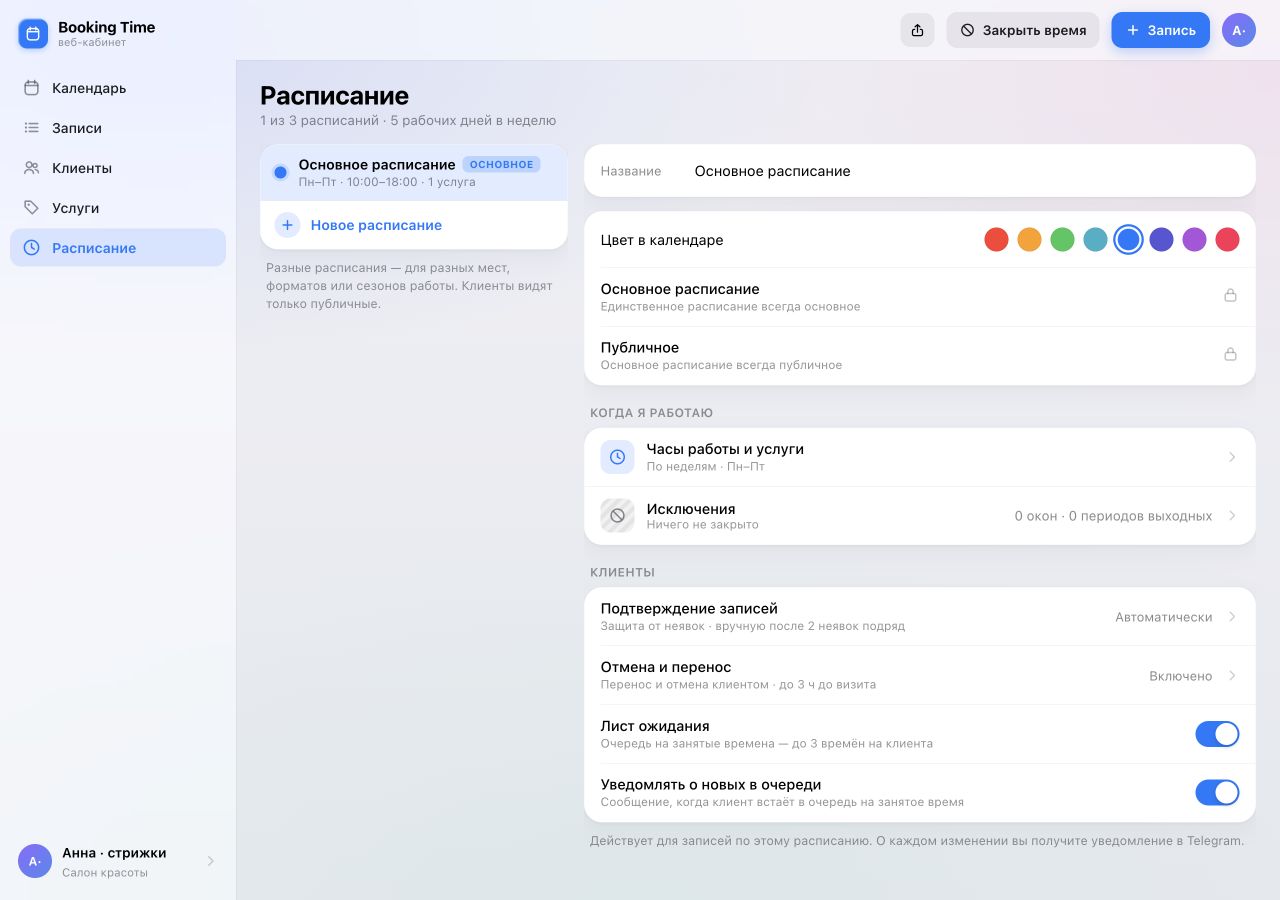
Включите очередь в нужном расписании
В веб-кабинете откройте «Расписание» и выберите то, по которому принимаете клиентов. В блоке «Клиенты» включите «Лист ожидания». Настройка сохраняется при переключении.
При желании включите «Уведомлять о новых в очереди», чтобы узнавать, когда клиент начинает ждать занятое время. Это отдельная настройка: она управляет уведомлениями вам, а не возможностью клиента встать в очередь.
Лист ожидания входит в Standard. Если вместо переключателя показано ограничение тарифа, проверьте подписку. Для первого запуска подготовьте услуги и рабочие часы по гайду настройки веб-кабинета.
Объясните клиенту, как встать в очередь
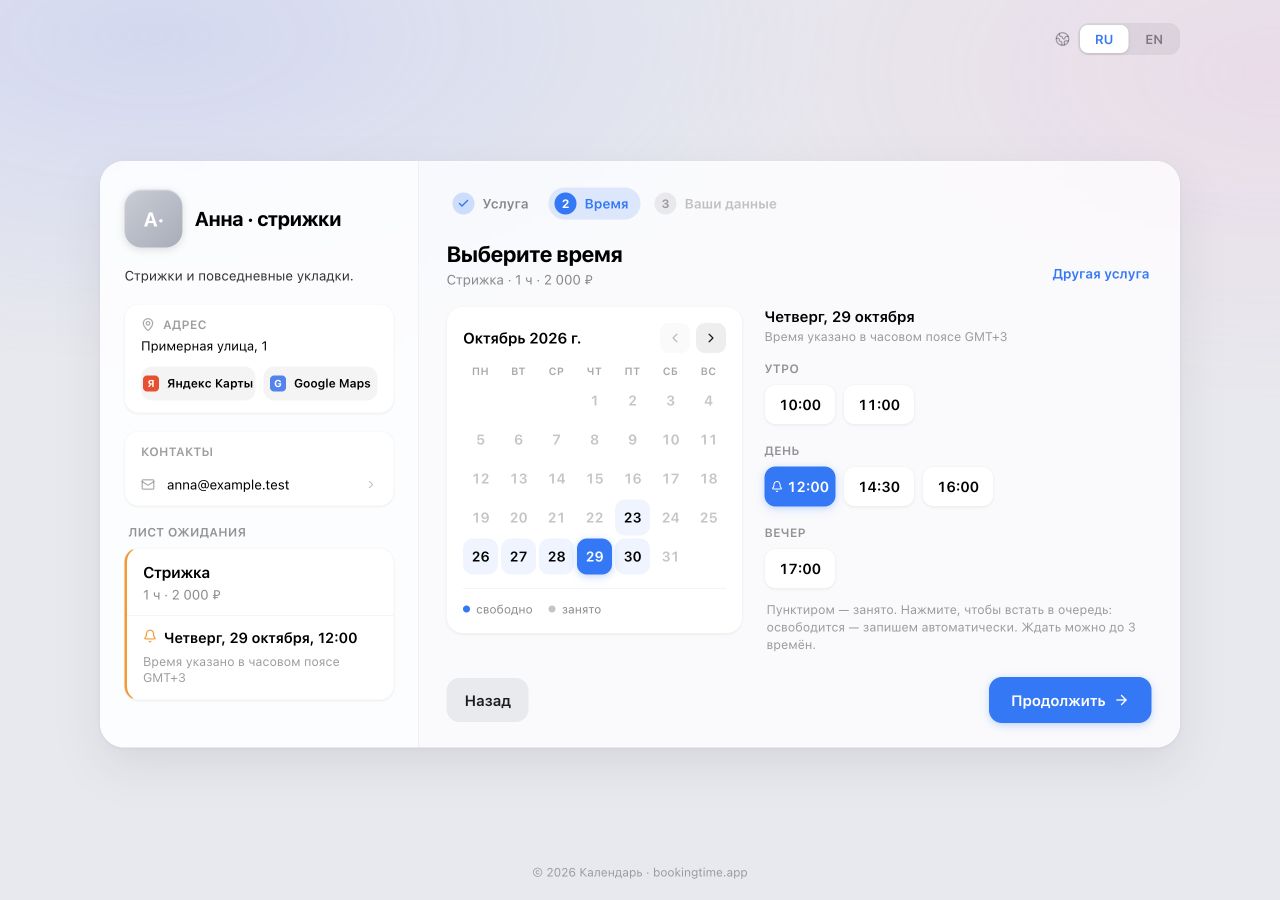
Клиент открывает вашу ссылку онлайн-записи, выбирает услугу и дату. На шаге «Выберите время» занятые варианты отмечены пунктиром. При включённом листе ожидания на доступное для очереди время можно нажать.
- Выбрать занятое время, например 12:00. В сводке появится блок «Лист ожидания».
- Нажать «Продолжить», заполнить контактные данные и проверить согласия в форме.
- Нажать «Встать в очередь». На экране «Вы в очереди» проверить выбранное время и своё место.
В текущем интерфейсе можно одновременно ждать до трёх времён; доступный лимит указан под вариантами. Если клиент ждёт несколько времён, система запишет его на первое освободившееся и уберёт из остальных очередей.
Посмотрите, кто ждёт это время
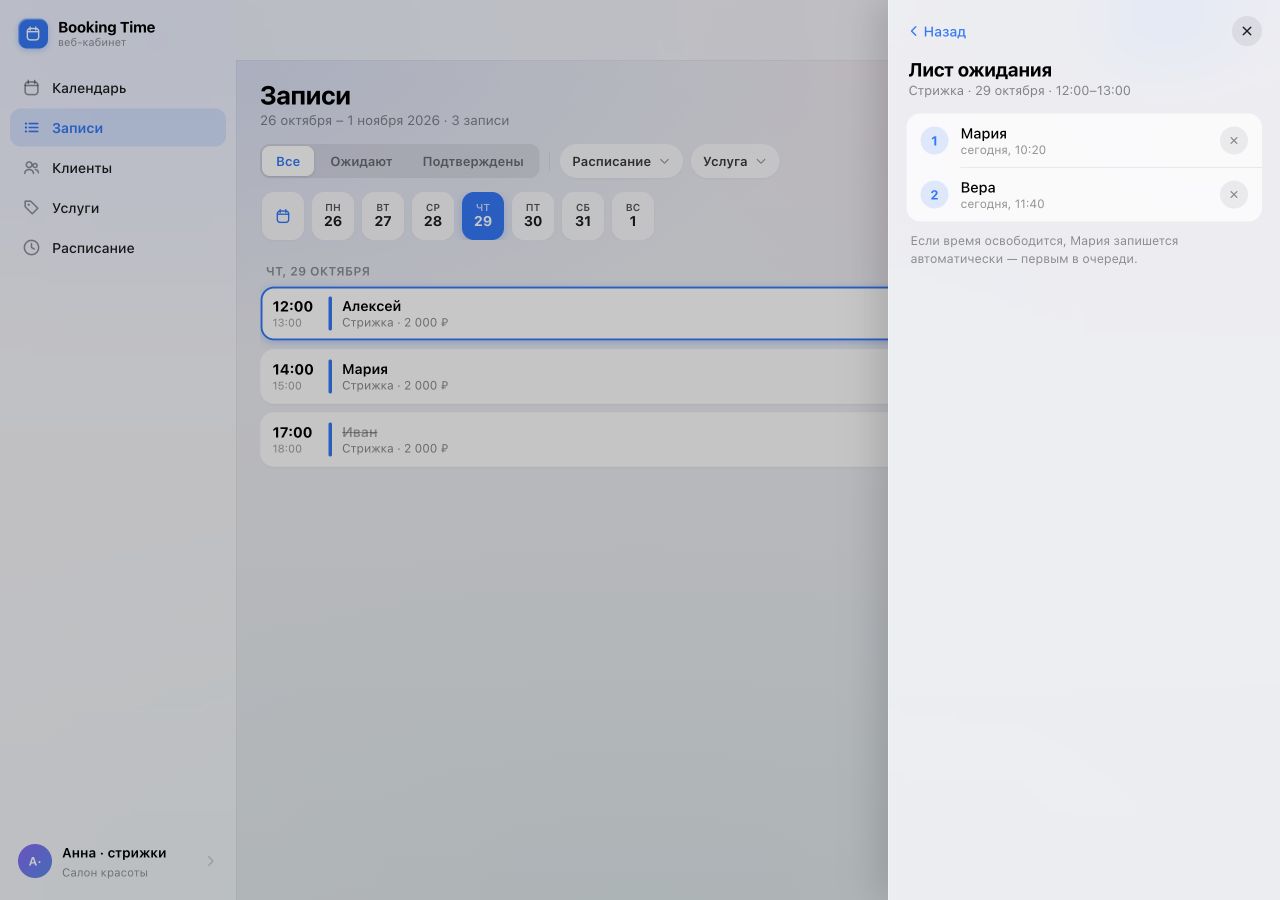
Откройте «Записи», выберите нужный день и карточку занятого визита. В ней есть блок «Лист ожидания» с количеством ожидающих. Нажмите на него.
В панели видны услуга, дата, полный интервал времени, имена клиентов, номера в очереди и время присоединения. В нашем примере Мария стоит первой, Вера — второй. Под списком интерфейс прямо указывает, кто запишется автоматически при освобождении времени.
Крестик рядом с человеком — действие «Убрать из очереди». Используйте его, если клиент больше не ждёт это время: удаление из очереди сопровождается уведомлением. Это не кнопка выбора получателя места.
При отмене включите передачу времени
Если визит отменился, а вы готовы принять другого клиента в это время, вернитесь из листа ожидания в карточку записи. Для будущей подтверждённой записи нажмите «Отменить».
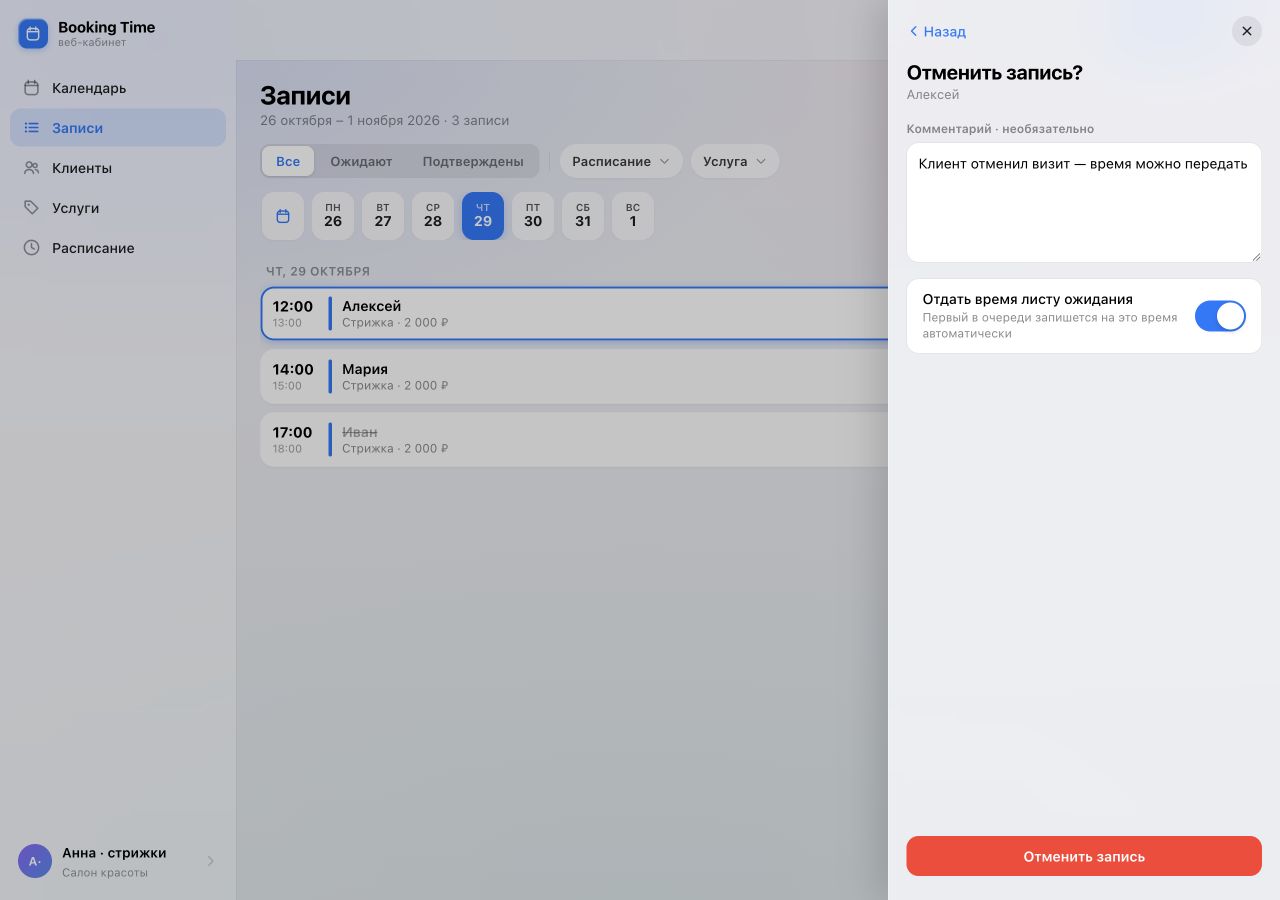
- В форме «Отменить запись?» сверьте имя клиента. При необходимости добавьте комментарий.
- Включите «Отдать время листу ожидания». Под переключателем должно появиться пояснение: «Первый в очереди запишется на это время автоматически».
- Нажмите «Отменить запись» и дождитесь результата. Одного переключения недостаточно: решение применяется при подтверждении отмены.
Для ещё не подтверждённой заявки используется «Отклонить». Если у её времени есть очередь, в форме решения также можно разрешить передачу.
Что будет, если оставить переключатель выключенным?
Очередь на это время закроется, а ожидающие получат уведомление. Это не пауза в очереди. Перед подтверждением читайте пояснение под переключателем: оно показывает последствие выбранного действия.
Проверьте, кому досталось место
После отмены откройте список записей на эту дату в режиме «Все». Проверьте, что прежний визит отменён, а на освободившееся время появилась запись клиента из очереди. Сверьте имя, услугу и интервал времени.
Автоматическое создание записи из листа ожидания не отменяет правила подтверждения расписания. Если новая запись имеет статус «Ожидает», обработайте её как обычную заявку. Подробности — в гайде о подтверждении, переносе и отмене.
Если отменяется уже переданная запись
Когда запись сама пришла из листа ожидания, при её отмене или отклонении владельцем оставшаяся очередь на это время закрывается. Вместо переключателя форма показывает соответствующее пояснение. Не рассчитывайте, что такая отмена автоматически передаст место следующему человеку.
Если результат неясен, обновите список и проверьте состояние записи, прежде чем повторять действие или создавать визит вручную.
Если очередь не работает как ожидалось
- Занятое время нельзя выбрать. Проверьте Standard, включённый лист ожидания в нужном расписании и доступный клиенту лимит. Он также может уже стоять в этой очереди.
- Время вообще не отображается. Очередь не создаёт рабочие часы. Проверьте доступность услуги, интервалы работы и исключения на выбранную дату.
- Нет переключателя передачи. Очередь может быть пустой. Если запись пришла из листа ожидания, форма вместо переключателя объясняет, что очередь закроется.
- Новая запись ожидает подтверждения. Это возможно по правилам расписания. Подтвердите или отклоните заявку после проверки её данных.
- Клиент больше не хочет ждать. Он может выйти по ссылке из письма; владелец может убрать его из панели листа ожидания.
- Не удалось загрузить очередь. Повторите загрузку. Не ориентируйтесь на старый порядок клиентов, если панель показывает ошибку.
Сценарии групповых занятий отличаются от индивидуальных визитов в этом примере. Если нужна помощь, напишите в поддержку и укажите дату, время и действие, которое не получилось.
Ежедневная работа
Освободилось время?
Его уже могут ждать.
Проверьте очередь, включите передачу при отмене и убедитесь, что новая запись появилась в расписании.
Открыть веб-кабинет